顯示具有 電腦 標籤的文章。 顯示所有文章

2018年5月23日 星期三

無線投影的問題

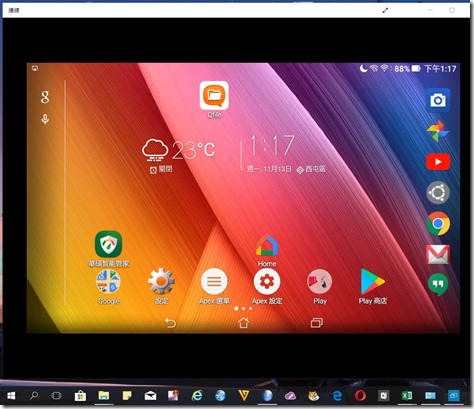
今天在教室用無線投影,用的是 screenbeam mini ,在投影時用的是投影機內建喇叭,但內建喇叭聲音太小,故使用教室擴音器,這時發現一個問題,電視棒到平板的距離不到五公尺,但這時出現了嚴重的迅和衰減。無線投影相當不穩定,常常斷線,必須移動至投影棒2公尺左右距離,投影才會穩定。

因教室內喇叭街頭離投影機太遠,這時想要使用藍芽喇叭,但發現使用藍芽無法適用無線投影,反之亦然。下課後找了一些資料,其中有個是微軟surface 3 的文件,裏頭提到如果藍芽與無線投影並用,建議投影棒需支援 5G 訊號,將藍芽與無線投影棒的訊號隔開,不用都使用 2.4G 的頻段。再去找一些文件,有的地方也有提到 無線投影 與 藍芽都使用 2.4G 頻段的干擾問題,這樣看來似乎只要錯開頻段就可以解決。

但後來換用手機 Xperia Xa1 Ultra 有支援5G 但是進行無線投影時,系統直接提示有「藍芽無無線投影,有無線投影無藍芽」看來問題不是那麼單純,必須再充實一些資料。


最後,用 iPad +5K player 的AirPlay 功能測試,發現在 2.4G 頻段下,iPad 也無法達成藍芽與無線投影並存,可能要弄一些有 5G 頻段的卡試試看,才能確認這個問題究竟在哪兒了。

2017年11月12日 星期日

Windows 10 秋季創造者更新後無線投影兩三事

Win10 在今年秋季迎來了創造者更新,更新之後我遇到的第一個問題是本來正常的無線投影(投影到這台電腦)功能運作不正常,查國外論壇發現也有些人有碰到這個問題,而論壇中提到的解決方式大多是顯卡驅動重新安裝或是網路驅動重新安裝,我也按照這些建議試驗了一段時間,但是就是弄不起來。

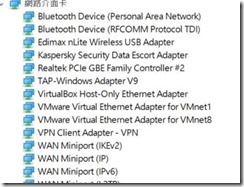
我後來的做法是把裝置管理員網路項目下的與藍芽有關的東西移除,這樣一來無線投影功能就回復了。


snipaste20171113_132254

移除上圖的兩個 Bluetooth Device 選項,Andorid 就可以正常投影到 Windows 裏微軟內建的"投影到這台電腦"功能。。

snipaste20171113_131710

其次是因為學校要使用 iPad 做行動學習,這次也找尋是否有免費方案可以讓 PC 當 APPLE AIRPLAY的投影端,讓受 iPad 直接投影PC省下買 APPLE TV 的錢,畢竟:

1. AirServer 等是要錢的(雖然有試用期)。

2.班班有 PC。

最後選定 5kPlayer 這套軟體作為解決方案:
https://www.5kplayer.com/index-zh.htm

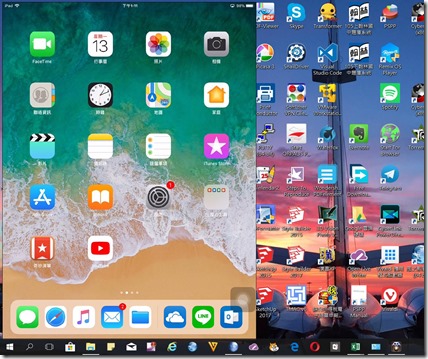
5kplayer除了可以撥放影片,下載youtube 影片之外,還可以當成是 APPLE AIRPLAY 的接收端與發送端,這裡我只需要接收端的功能,使用方法也很簡單,就單純的下載、安裝與執行,執行時如果沒有安裝 Bounjour 服務,這軟體還會好心的提醒你安裝這個服務。

裝好後,只要確定跑 5K 的電腦與 iPad 在同一個網域下就可以把 iPad 畫面投影到電腦了。

snipaste20171113_131139

如此一來只要一台 PC 其實可以執行 Chromecast,Miracast與 APPLE AIRPLAY 三種方案,(Chromecast 以後再寫)但是驗過程中也有幾個心得:

1.WIN10 內建無線投影功能較有彈性,可以在設定中選擇要不要在同一個網域下,相對的5Kplayer 必須要在同一個網域下才能投影。

2.兩種無線投影無法同時執行,也就是同時只能執行一種方案。且如果 iPad 投影完Android 不能馬上無線投影必須等一下,反之亦然。不知是否有些資源要放出來的緣故導致不能馬上切換。

3.Win10 無線投影的無線網路卡必須要 NDIS 6.4 以上,所以必須注意無線網卡的 NDIS 支援情形。5Kplayer 的說明文件中對網卡支援的 NDIS 版本限制並未提及,這方面來看 5KPLAYER 較有彈性。

2017年3月22日 星期三

關於 Google Classroom 開放一般使用者申請之心得

Google Classroom 之前限定給 G Suite 教育版的老師與學生們使用,讓學校建立線上教學平台,個人也使用一段時間,感覺相當方便,特別是和雲端硬碟結合部分,搭配 google 試算表與 Flubar 算成績真的很方便。

但是可惜的就是只限於教育版號使用,且限網域,在分享上只限於同一學校對跨校交換資源方面比較不方便。

前段時間 Google 開放給ㄧ般使用者申請,當然也做了ㄧ些試驗,心得如下:

  • 我本來以為這次開放可以讓校內的教室邀起校外老師來使用,但測試結果是還是只能邀請校內的師生使用。
  • 個人帳號主要是讓普通人也可以開設教室,邀請非教育帳號的人使用。
  • 所以,我嘗試把教育帳號的課程移到ㄧ般帳號使用,結果失敗。或許是為了安全性還是其他理由 google 目前並不允許這樣使用。

我想,google 至少開放課程轉移,讓我可以把教育帳號的內容轉移到ㄧ般帳號,至少可以分享給其他人使用。

2010年7月14日 星期三

製作相片拼貼的好工具 SHAPE COLLAGE

image

想將照片拼成左圖一般嗎?想想看,男女朋友的照片拼成心形式多麼浪漫的一件事呀。想想看把這照片做成卡片,送給心儀對象,心儀對象對你的映像必定大大加分吧。

現在偷偷告訴各位,這照片雖然看起來很專業,但製作起來一點都不困難,只要好好利用本文介紹的軟體 Shape Collage 就可以輕輕鬆鬆的做出這種照片,而且還可以排成各種形狀,不管你是要小貓形,花型,這些排列都做得到唷,在告訴各位一個好消息,這個軟體有中文介面唷,這麼棒的軟體要到哪兒去下載呢?請到以下網址下載:

Shape Collage 下載網址:http://www.shapecollage.com/

下載安裝完畢之後,我們就來試試這套軟體吧:

第一步:添加照片

image

第二步,選擇要排列的形狀,調整輸出圖形的大小、解析度、照片間距等等,可以利用預覽功能來調整至滿意為止。

image

按下創建之後,輸入檔名,把圖片存起來,這此結果輸出如下:

sh

也可以試試用這軟體排出好玩的圖,如:

image

sh2

Powered by Zoundry Raven

2010年7月8日 星期四

Freemake Video Downloader:下載網路影片、轉檔的好幫手

大家都有上過 youtube 、優酷等網站吧,這些網站上頭有著豐富的影像資源,看著這些有唱有跳、有喜劇有悲劇、有知識性等各式各樣的影片,但是要看時就得連上網路,有時還得忍受網路連線不穩定導致收看影片時斷斷續續的,這時如果能把網路影片下載到自己的電腦不就方便多了。

目前有許多軟體都可以做到這件事,如 ImTOO Download YouTube ,Orbit downloader或是火狐的插件 VideoDownloadHelper等等,這些軟體各有優缺點。今日要介紹的是 Freemake Video Downloader,這套軟體有下列諸項特色:

  • 輸入網址及可以下載youtube'、facebook等網路的影片
  • 可下載 youtubehd 的影片
  • 可將影片轉為 wmv、mp4(可讓手機、Mp5等裝置播放)
  • 也可將影片音軌抽出轉為Mp3讓Mp3player播放

這軟體有這些特色,現在請大家到下方網址下載:

http://www.freemake.com/free_video_downloader/

因本軟體需要 .NET FRAMEWORK 4 在安裝過程中,如軟體偵測到系統未安裝 ,net framework 4 ,軟體會連線到微軟網站下載 .net framework 4。

將本軟體 Freemake Video Downloader安裝完畢後,NOW LET's RUN FREEMAKE VIDEO DOWNLOADER:

image

那這套軟體要如何操作呢?首先找個線上影音網站,我們就用 Youtube 當做例子吧。打開瀏覽器(IE,Opera,Firefox,Chrome 愛用那個就用哪個),現在請複製瀏覽器網址列的內容。

image

網址複製完了,將網址貼到 Freemake Video Downlader 的網址列:

image

然後按下 Freemake Video Downloader 的 Add 按鈕:

image

這時稍等一下,Freemake Video Downloader 正在分析網址,分析完成後,出現如下畫面:

image

依照您的需求,設定完成之後,就按下 Download 開始下載。而這軟體是多工的,所以你可以馬上按下 Add 排入下一個工作唷。如下圖,同時有三個下載工作在進行。

image

Powered by Zoundry Raven

好用的 TrayStatus

我們日常使用電腦,如果要了解鍵盤的大小寫狀況,只要看一下鍵盤上 CAPS LOCK 燈號就行了,要了解數字見狀況,只要瞄一下 Num Lock 燈號就可以了,要知道磁碟是不是正常讀寫,則需要觀察主機上的 HDD LED 就可以知道磁碟機是否正在讀寫。

但今日一片輕薄短小的要求下,許多鍵盤已經省略了這些燈號,來使鍵盤更輕薄短小,來迎合消費者的喜好。而一些薄型化電腦、小筆電等受限於有限的面積,也省略了CAPSLOCK,NUMLOCK這類燈號。而磁碟讀寫燈 HDDLED雖位於主機之上,但一般安放主機多至於桌面下方,觀察不易,再者燈號不論讀寫,都只會閃爍,無法判定燈號是讀或是寫,不易了解。而TrayStatus就針對這些問題而設計的軟體。

TrayStatus 下載網址:http://www.binaryfortress.com/traystatus/#download

下載完畢,安裝完成後,啟動軟體,在TrayBar區可以發現多了幾個圖示,這幾個圖釋義一如下:

image

HDD LED:當磁碟機有讀寫動作時,此圖示會以兩種顏色來表達讀寫狀況,紅色代表寫入,綠色代表讀取。

image

CAPSLOCK :當大寫鎖定鍵按下時此圖示會變成綠色,反之則只有白色的A圖示。

NUMLOCK:數字鎖定鍵按下時此圖示同CAPSLOCK相同變為綠色,反之則為白色的1圖示。

Powered by Zoundry Raven